پلاتر سابلیمیشن
 رول و شیت لمینت
 جوهر
جوهر


علت خط افتادن چاپ در پلاتر و روشهای رفع آن

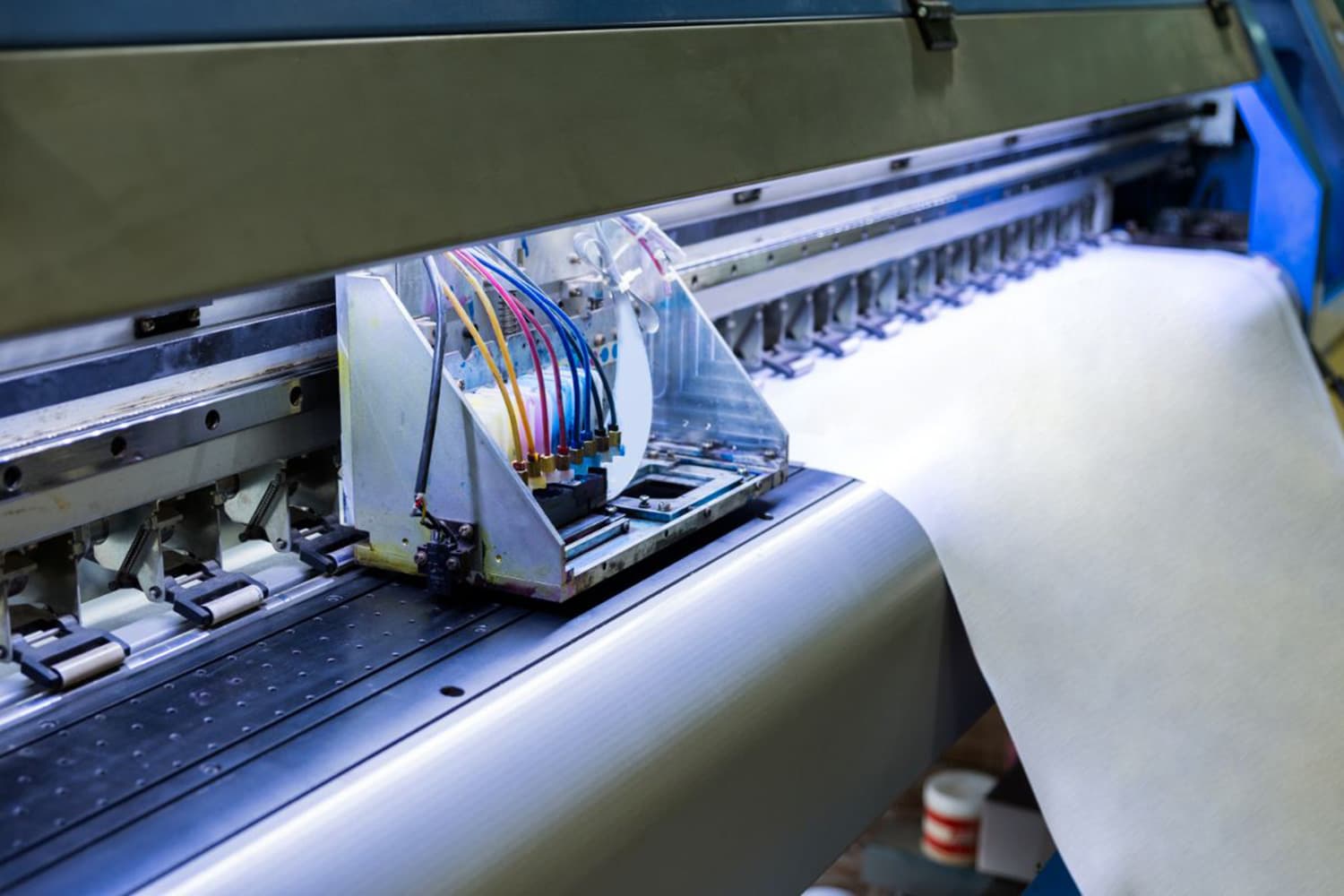
علت خط افتادن چاپ پلاتر و روشهای رفع آن؛ راهنمای کامل عیبیابی
یکی از رایجترین مشکلاتی که اپراتورهای دستگاههای پلاتر با آن مواجه میشوند، ایجاد خطوط افقی یا عمودی روی فایل چاپی است. این مشکل علاوه بر کاهش کیفیت خروجی، باعث هدررفت مدیا، جوهر و زمان میشود و در پروژههای حساس میتواند هزینههای قابل توجهی به چاپخانه یا مجموعه تبلیغاتی تحمیل کند.
نکته مهم این است که خط افتادن چاپ پلاتر همیشه به معنای خرابی هد چاپ نیست. در بسیاری از موارد، عواملی مانند گرفتگی نازلها، تنظیم نبودن هد، کیفیت پایین جوهر، انتخاب نادرست مدیا یا حتی تنظیمات نرمافزاری باعث ایجاد این خطوط میشوند. به همین دلیل، قبل از تعویض قطعات یا انجام تعمیرات پرهزینه، بهتر است علت اصلی مشکل بهدرستی شناسایی شود.
اگر عیبیابی بهصورت مرحلهبهمرحله انجام شود، معمولاً میتوان بخش زیادی از مشکلات کیفیت چاپ را بدون هزینه زیاد برطرف کرد. در بسیاری از پلاترهای جوهرافشان، انجام تست نازل (Nozzle Check)، هد کلینینگ و بررسی تنظیمات هد، اولین اقدامات پیشنهادی برای رفع خطوط چاپ هستند.
در این مقاله، مهمترین دلایل خط افتادن چاپ پلاتر را بررسی میکنیم و برای هر مورد، راهکارهای عملی ارائه میدهیم تا بتوانید کیفیت چاپ دستگاه خود را به حالت ایدهآل بازگردانید.
خط افتادن چاپ پلاتر دقیقاً به چه معناست؟
منظور از خط افتادن چاپ، ایجاد خطوط ناخواسته در تصویر یا طرح چاپشده است. این خطوط ممکن است به شکل افقی، عمودی یا نوارهای کمرنگ و پررنگ دیده شوند و بسته به علت ایجاد آن، ظاهر متفاوتی داشته باشند.
گاهی خطوط تنها در قسمتهای خاصی از تصویر دیده میشوند و گاهی کل عرض چاپ را درگیر میکنند. در برخی موارد نیز فاصله خطوط کاملاً منظم است که معمولاً نشاندهنده یک مشکل مکانیکی یا تنظیمات نادرست دستگاه است.
تشخیص نوع خطوط اهمیت زیادی دارد؛ زیرا هر الگوی خط میتواند به بخش خاصی از دستگاه اشاره کند. برای مثال، خطوط افقی معمولاً به هد چاپ یا سیستم تغذیه جوهر مربوط هستند، در حالی که خطوط عمودی ممکن است ناشی از آلودگی مدیا، غلطکها یا مشکلات مکانیکی باشند. راهنماهای عیبیابی تولیدکنندگان پلاتر نیز تأکید میکنند که نوع الگوی خطوط، اولین سرنخ برای یافتن علت اصلی مشکل است.
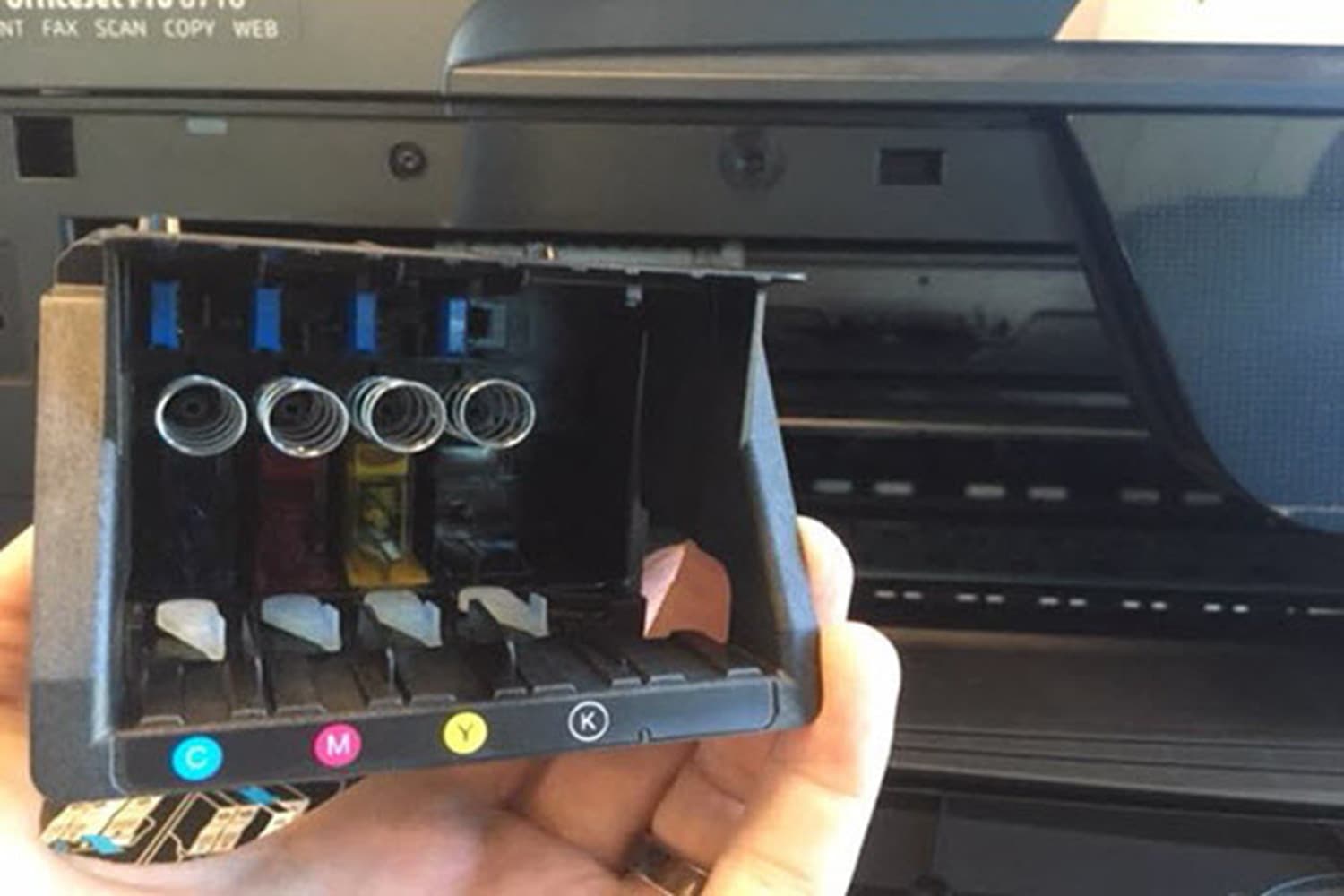
گرفتگی نازل هد؛ رایجترین علت خط افتادن چاپ پلاتر
در اکثر پلاترهای جوهرافشان، شایعترین دلیل ایجاد خطوط روی چاپ، گرفتگی بخشی از نازلهای هد است. زمانی که جوهر بهصورت یکنواخت از تمام نازلها خارج نشود، برخی قسمتهای تصویر بدون رنگ باقی میمانند و در نتیجه خطوط افقی یا نوارهای سفید روی چاپ ظاهر میشود.
این مشکل معمولاً زمانی بیشتر دیده میشود که دستگاه برای مدت طولانی بدون استفاده باقی بماند یا از جوهرهای بیکیفیت استفاده شود. خشک شدن جوهر داخل نازلها باعث مسدود شدن مسیر خروج رنگ میشود و کیفیت چاپ را بهشدت کاهش میدهد.
اولین اقدام در این شرایط، اجرای تست نازل (Nozzle Check) است. اگر در الگوی تست، بخشی از خطوط ناقص باشد، به احتمال زیاد هد نیاز به تمیزکاری دارد. در بسیاری از موارد، یک یا دو مرحله هد کلینینگ مشکل را برطرف میکند، اما تکرار بیش از حد این فرآیند نیز میتواند مصرف جوهر را افزایش دهد. تولیدکنندگان پلاتر توصیه میکنند قبل از انجام کلینینگهای متعدد، نتیجه تست نازل بررسی شود تا از مصرف غیرضروری جوهر جلوگیری شود.
استفاده از جوهر نامرغوب یا ناسازگار
کیفیت جوهر تأثیر مستقیمی بر عملکرد هد چاپ دارد. استفاده از جوهرهای بیکیفیت یا جوهرهایی که با مدل دستگاه سازگار نیستند، میتواند باعث تغییر ویسکوزیته، تهنشین شدن ذرات رنگ و در نهایت گرفتگی نازلها شود.
در نگاه اول ممکن است استفاده از جوهر ارزان باعث کاهش هزینهها شود، اما در بلندمدت میتواند هزینههای بسیار بیشتری بابت سرویس هد، تعویض قطعات یا توقف تولید ایجاد کند. به همین دلیل، بسیاری از تولیدکنندگان توصیه میکنند از جوهرهای استاندارد و تأییدشده برای همان مدل دستگاه استفاده شود.
علاوه بر کیفیت جوهر، شرایط نگهداری آن نیز اهمیت دارد. قرار گرفتن جوهر در دمای بالا یا نگهداری طولانیمدت پس از باز شدن بستهبندی، ممکن است کیفیت آن را کاهش دهد و روی عملکرد چاپ تأثیر بگذارد.
تنظیم نبودن هد چاپ (Head Alignment)
گاهی تمام نازلها سالم هستند اما هد چاپ بهدرستی کالیبره نشده است. در این حالت، قطرات جوهر دقیقاً در محل موردنظر قرار نمیگیرند و نتیجه آن ایجاد خطوط، سایه یا نوارهای نامنظم روی تصویر خواهد بود.
این مشکل معمولاً پس از جابهجایی دستگاه، تعویض هد، انجام تعمیرات یا حتی بعد از مدت طولانی استفاده از دستگاه مشاهده میشود. خوشبختانه در بسیاری از پلاترهای حرفهای، امکان اجرای فرآیند Head Alignment از طریق منوی دستگاه وجود دارد و اپراتور میتواند بدون نیاز به تعمیرکار، هد را مجدداً تنظیم کند.
انجام دورهای عملیات کالیبراسیون، بهویژه در چاپهای با رزولوشن بالا، میتواند از بروز بسیاری از مشکلات کیفیت چاپ جلوگیری کند و دقت خروجی را افزایش دهد.
تنظیم نبودن حرکت مدیا؛ یکی از دلایل ایجاد خطوط منظم در چاپ
گاهی مشکل از هد یا جوهر نیست، بلکه مدیای چاپی هنگام حرکت در دستگاه بهدرستی تغذیه نمیشود. اگر رول بنر، استیکر، مش یا هر مدیای دیگری با کشش مناسب حرکت نکند، فاصله بین هر پاس چاپ تغییر میکند و نتیجه آن ایجاد خطوط افقی منظم در خروجی خواهد بود.
این مشکل معمولاً در چاپهای طولانی بیشتر دیده میشود؛ زیرا با افزایش طول چاپ، کوچکترین خطا در حرکت مدیا نیز خود را بهصورت نوارهای تکرارشونده نشان میدهد. در برخی موارد نیز استفاده از رولهای بیکیفیت یا نصب نادرست رول باعث بروز این ایراد میشود.
پیش از شروع چاپ، بهتر است از صاف بودن مسیر حرکت مدیا، تنظیم صحیح فشار پینچرولرها و نصب صحیح رول اطمینان حاصل کنید. همچنین بسیاری از دستگاههای حرفهای امکان کالیبراسیون Feed را در اختیار کاربر قرار میدهند که انجام آن میتواند این مشکل را تا حد زیادی برطرف کند.
تنظیم نبودن مقدار Feed Calibration
یکی از دلایلی که بسیاری از اپراتورها به آن توجه نمیکنند، تنظیم نبودن Feed Calibration است. این پارامتر مشخص میکند مدیا پس از هر مرحله چاپ، دقیقاً چه مقدار حرکت کند. اگر این مقدار حتی اندکی کمتر یا بیشتر از مقدار واقعی باشد، خطوطی در محل اتصال هر پاس چاپ ایجاد خواهد شد.
این ایراد معمولاً به شکل نوارهای افقی با فاصلههای کاملاً یکسان دیده میشود. هرچه رزولوشن چاپ بالاتر باشد، تأثیر این خطا نیز بیشتر خواهد بود.
تغییر نوع مدیا نیز میتواند باعث نیاز به کالیبراسیون مجدد شود. برای مثال، تنظیم مناسب برای چاپ روی بنر ممکن است برای استیکر یا بکلیت نتیجه مطلوبی نداشته باشد؛ زیرا ضخامت و اصطکاک هر مدیا متفاوت است.
به همین دلیل، بسیاری از تولیدکنندگان دستگاههای پلاتر توصیه میکنند پس از تغییر نوع مدیا، عملیات Feed Adjustment دوباره انجام شود تا کیفیت چاپ حفظ شود.
آلودگی انکودر استریپ (Encoder Strip)
یکی از قطعات مهم در پلاترهای جوهرافشان، نوار شفاف انکودر است که موقعیت دقیق هد چاپ را مشخص میکند. اگر این نوار بر اثر گردوغبار، بخار جوهر یا آلودگی کثیف شود، هد نمیتواند موقعیت خود را با دقت تشخیص دهد و در نتیجه خطوط یا جابهجاییهای ناخواسته در چاپ ایجاد میشود.
این مشکل معمولاً بهصورت خطوط عمودی، سایههای تکرارشونده یا دوبینی در تصویر دیده میشود. بسیاری از کاربران تصور میکنند هد خراب شده، در حالی که تنها تمیز کردن صحیح انکودر استریپ میتواند مشکل را برطرف کند.
البته تمیز کردن این قطعه باید با دقت بسیار بالا انجام شود؛ زیرا استفاده از مواد نامناسب یا وارد کردن فشار زیاد ممکن است به آن آسیب برساند. به همین دلیل، بهتر است دستورالعمل سازنده دستگاه برای نظافت این بخش رعایت شود.
خرابی یا فرسودگی هد چاپ
اگر پس از انجام تست نازل، هد کلینینگ، تنظیم هد و بررسی سیستم جوهررسانی همچنان مشکل پابرجا باشد، احتمال خرابی هد چاپ وجود دارد.
هد یکی از حساسترین و گرانترین قطعات پلاتر است و پس از مدتی استفاده، بهویژه در صورت نگهداری نامناسب یا استفاده از جوهرهای غیراستاندارد، ممکن است بخشی از نازلهای آن بهصورت دائمی از کار بیفتند.
نشانههای خرابی هد معمولاً شامل موارد زیر است:
- تکرار همیشگی خطوط در یک محل مشخص
- برطرف نشدن مشکل پس از چندین بار Nozzle Check و Cleaning
- تغییر کیفیت چاپ تنها در یک یا چند رنگ
- ایجاد خطوط حتی در فایلهای تست دستگاه
در چنین شرایطی، بهتر است پیش از تعویض هد، دستگاه توسط تکنسین متخصص بررسی شود؛ زیرا گاهی ایراد از برد هد یا سیستم تأمین جوهر است و نه خود هد.
وجود هوا در سیستم جوهررسانی
ورود هوا به مسیر انتقال جوهر یکی دیگر از دلایل ایجاد خطوط روی چاپ است. زمانی که حباب هوا وارد شیلنگها یا دمپرها شود، جریان جوهر یکنواخت نخواهد بود و هد نمیتواند مقدار مناسبی از رنگ را روی مدیا منتقل کند.
این مشکل معمولاً پس از تعویض کارتریج، سرویس دستگاه یا استفاده طولانیمدت از دستگاه مشاهده میشود. در برخی مدلها نیز نشتی اتصالات میتواند باعث ورود هوا به سیستم شود.
اگر خطوط چاپ بهصورت متناوب ظاهر و ناپدید میشوند، یکی از احتمالات اصلی همین موضوع است. بررسی وضعیت دمپرها، شیلنگها و اجرای فرآیند Air Purge (در دستگاههایی که این قابلیت را دارند) معمولاً مشکل را برطرف میکند.
تنظیمات نامناسب نرمافزار RIP
همیشه علت خط افتادن چاپ پلاتر سختافزاری نیست. گاهی تنظیمات نادرست نرمافزار RIP باعث ایجاد نوارهای چاپ یا کاهش کیفیت خروجی میشود.
انتخاب رزولوشن نامناسب، تعداد پاس پایین، تنظیم اشتباه Bi-directional Printing یا استفاده از پروفایل رنگ ناسازگار، همگی میتوانند روی کیفیت چاپ تأثیر بگذارند.
برای مثال، زمانی که تعداد Pass بسیار پایین انتخاب شود، سرعت چاپ افزایش پیدا میکند اما احتمال دیده شدن خطوط افقی نیز بیشتر خواهد شد. برعکس، افزایش تعداد Pass معمولاً کیفیت چاپ را بهبود میبخشد، هرچند زمان چاپ نیز افزایش پیدا میکند.
به همین دلیل، برای هر نوع مدیا و هر پروژه بهتر است از پروفایلهای استاندارد و تنظیمات پیشنهادی سازنده دستگاه یا نرمافزار RIP استفاده شود.
آلودگی محیط و سرویس نشدن دستگاه
یکی از مهمترین دلایل کاهش کیفیت چاپ که معمولاً نادیده گرفته میشود، عدم انجام سرویسهای دورهای است. تجمع گردوغبار، بخار جوهر و ذرات کاغذ در بخشهای مختلف دستگاه میتواند بهمرور زمان روی عملکرد هد، سیستم حرکتی و کیفیت چاپ تأثیر بگذارد.
تمیز کردن منظم دستگاه، بررسی قطعات مصرفی و انجام سرویسهای پیشگیرانه، نهتنها از بروز مشکلاتی مانند خط افتادن چاپ جلوگیری میکند، بلکه عمر مفید دستگاه را نیز افزایش میدهد. برای چاپخانههایی که بهصورت روزانه فعالیت میکنند، داشتن یک برنامه منظم برای سرویس و نگهداری، از توقفهای ناخواسته و هزینههای سنگین تعمیرات جلوگیری خواهد کرد.
تنظیم نبودن حرکت مدیا؛ یکی از دلایل ایجاد خطوط منظم در چاپ
گاهی مشکل از هد یا جوهر نیست، بلکه مدیای چاپی هنگام حرکت در دستگاه بهدرستی تغذیه نمیشود. اگر رول بنر، استیکر، مش یا هر مدیای دیگری با کشش مناسب حرکت نکند، فاصله بین هر پاس چاپ تغییر میکند و نتیجه آن ایجاد خطوط افقی منظم در خروجی خواهد بود.
این مشکل معمولاً در چاپهای طولانی بیشتر دیده میشود؛ زیرا با افزایش طول چاپ، کوچکترین خطا در حرکت مدیا نیز خود را بهصورت نوارهای تکرارشونده نشان میدهد. در برخی موارد نیز استفاده از رولهای بیکیفیت یا نصب نادرست رول باعث بروز این ایراد میشود.
پیش از شروع چاپ، بهتر است از صاف بودن مسیر حرکت مدیا، تنظیم صحیح فشار پینچرولرها و نصب صحیح رول اطمینان حاصل کنید. همچنین بسیاری از دستگاههای حرفهای امکان کالیبراسیون Feed را در اختیار کاربر قرار میدهند که انجام آن میتواند این مشکل را تا حد زیادی برطرف کند.
تنظیم نبودن مقدار Feed Calibration
یکی از دلایلی که بسیاری از اپراتورها به آن توجه نمیکنند، تنظیم نبودن Feed Calibration است. این پارامتر مشخص میکند مدیا پس از هر مرحله چاپ، دقیقاً چه مقدار حرکت کند. اگر این مقدار حتی اندکی کمتر یا بیشتر از مقدار واقعی باشد، خطوطی در محل اتصال هر پاس چاپ ایجاد خواهد شد.
این ایراد معمولاً به شکل نوارهای افقی با فاصلههای کاملاً یکسان دیده میشود. هرچه رزولوشن چاپ بالاتر باشد، تأثیر این خطا نیز بیشتر خواهد بود.
تغییر نوع مدیا نیز میتواند باعث نیاز به کالیبراسیون مجدد شود. برای مثال، تنظیم مناسب برای چاپ روی بنر ممکن است برای استیکر یا بکلیت نتیجه مطلوبی نداشته باشد؛ زیرا ضخامت و اصطکاک هر مدیا متفاوت است.
به همین دلیل، بسیاری از تولیدکنندگان دستگاههای پلاتر توصیه میکنند پس از تغییر نوع مدیا، عملیات Feed Adjustment دوباره انجام شود تا کیفیت چاپ حفظ شود.
آلودگی انکودر استریپ (Encoder Strip)
یکی از قطعات مهم در پلاترهای جوهرافشان، نوار شفاف انکودر است که موقعیت دقیق هد چاپ را مشخص میکند. اگر این نوار بر اثر گردوغبار، بخار جوهر یا آلودگی کثیف شود، هد نمیتواند موقعیت خود را با دقت تشخیص دهد و در نتیجه خطوط یا جابهجاییهای ناخواسته در چاپ ایجاد میشود.
این مشکل معمولاً بهصورت خطوط عمودی، سایههای تکرارشونده یا دوبینی در تصویر دیده میشود. بسیاری از کاربران تصور میکنند هد خراب شده، در حالی که تنها تمیز کردن صحیح انکودر استریپ میتواند مشکل را برطرف کند.
البته تمیز کردن این قطعه باید با دقت بسیار بالا انجام شود؛ زیرا استفاده از مواد نامناسب یا وارد کردن فشار زیاد ممکن است به آن آسیب برساند. به همین دلیل، بهتر است دستورالعمل سازنده دستگاه برای نظافت این بخش رعایت شود.
خرابی یا فرسودگی هد چاپ
اگر پس از انجام تست نازل، هد کلینینگ، تنظیم هد و بررسی سیستم جوهررسانی همچنان مشکل پابرجا باشد، احتمال خرابی هد چاپ وجود دارد.
هد یکی از حساسترین و گرانترین قطعات پلاتر است و پس از مدتی استفاده، بهویژه در صورت نگهداری نامناسب یا استفاده از جوهرهای غیراستاندارد، ممکن است بخشی از نازلهای آن بهصورت دائمی از کار بیفتند.
نشانههای خرابی هد معمولاً شامل موارد زیر است:
- تکرار همیشگی خطوط در یک محل مشخص
- برطرف نشدن مشکل پس از چندین بار Nozzle Check و Cleaning
- تغییر کیفیت چاپ تنها در یک یا چند رنگ
- ایجاد خطوط حتی در فایلهای تست دستگاه
در چنین شرایطی، بهتر است پیش از تعویض هد، دستگاه توسط تکنسین متخصص بررسی شود؛ زیرا گاهی ایراد از برد هد یا سیستم تأمین جوهر است و نه خود هد.
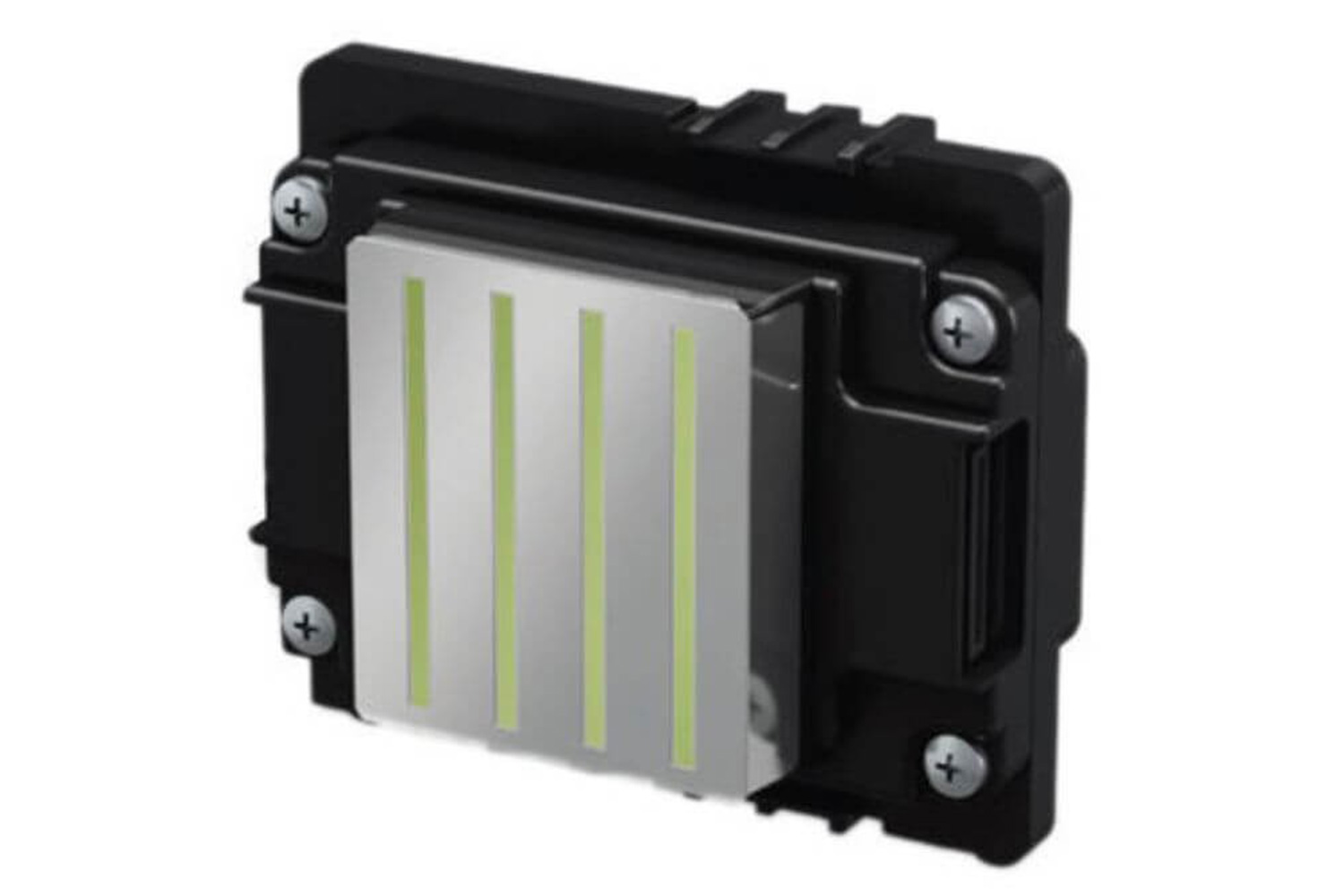
وجود هوا در سیستم جوهررسانی
ورود هوا به مسیر انتقال جوهر یکی دیگر از دلایل ایجاد خطوط روی چاپ است. زمانی که حباب هوا وارد شیلنگها یا دمپرها شود، جریان جوهر یکنواخت نخواهد بود و هد نمیتواند مقدار مناسبی از رنگ را روی مدیا منتقل کند.
این مشکل معمولاً پس از تعویض کارتریج، سرویس دستگاه یا استفاده طولانیمدت از دستگاه مشاهده میشود. در برخی مدلها نیز نشتی اتصالات میتواند باعث ورود هوا به سیستم شود.
اگر خطوط چاپ بهصورت متناوب ظاهر و ناپدید میشوند، یکی از احتمالات اصلی همین موضوع است. بررسی وضعیت دمپرها، شیلنگها و اجرای فرآیند Air Purge (در دستگاههایی که این قابلیت را دارند) معمولاً مشکل را برطرف میکند.
تنظیمات نامناسب نرمافزار RIP
همیشه علت خط افتادن چاپ پلاتر سختافزاری نیست. گاهی تنظیمات نادرست نرمافزار RIP باعث ایجاد نوارهای چاپ یا کاهش کیفیت خروجی میشود.
انتخاب رزولوشن نامناسب، تعداد پاس پایین، تنظیم اشتباه Bi-directional Printing یا استفاده از پروفایل رنگ ناسازگار، همگی میتوانند روی کیفیت چاپ تأثیر بگذارند.
برای مثال، زمانی که تعداد Pass بسیار پایین انتخاب شود، سرعت چاپ افزایش پیدا میکند اما احتمال دیده شدن خطوط افقی نیز بیشتر خواهد شد. برعکس، افزایش تعداد Pass معمولاً کیفیت چاپ را بهبود میبخشد، هرچند زمان چاپ نیز افزایش پیدا میکند.
به همین دلیل، برای هر نوع مدیا و هر پروژه بهتر است از پروفایلهای استاندارد و تنظیمات پیشنهادی سازنده دستگاه یا نرمافزار RIP استفاده شود.
آلودگی محیط و سرویس نشدن دستگاه
یکی از مهمترین دلایل کاهش کیفیت چاپ که معمولاً نادیده گرفته میشود، عدم انجام سرویسهای دورهای است. تجمع گردوغبار، بخار جوهر و ذرات کاغذ در بخشهای مختلف دستگاه میتواند بهمرور زمان روی عملکرد هد، سیستم حرکتی و کیفیت چاپ تأثیر بگذارد.
تمیز کردن منظم دستگاه، بررسی قطعات مصرفی و انجام سرویسهای پیشگیرانه، نهتنها از بروز مشکلاتی مانند خط افتادن چاپ جلوگیری میکند، بلکه عمر مفید دستگاه را نیز افزایش میدهد. برای چاپخانههایی که بهصورت روزانه فعالیت میکنند، داشتن یک برنامه منظم برای سرویس و نگهداری، از توقفهای ناخواسته و هزینههای سنگین تعمیرات جلوگیری خواهد کرد.
چکلیست عیبیابی خط افتادن چاپ پلاتر
اگر هنگام چاپ با ایجاد خطوط روی مدیا مواجه شدید، بهتر است به جای تعویض فوری قطعات، دستگاه را بهصورت مرحلهبهمرحله بررسی کنید. این کار علاوه بر صرفهجویی در هزینهها، باعث میشود علت اصلی مشکل سریعتر شناسایی شود.
پیشنهاد میشود مراحل زیر را به همین ترتیب انجام دهید:
- تست نازل (Nozzle Check) را اجرا کنید.
- در صورت مشاهده نازلهای ناقص، یک مرحله Head Cleaning انجام دهید.
- دوباره تست نازل را بررسی کنید.
- Head Alignment یا کالیبراسیون هد را انجام دهید.
- وضعیت Feed Calibration را بررسی و در صورت نیاز تنظیم کنید.
- مدیا را از نظر نصب صحیح، کشش مناسب و سلامت رول بررسی کنید.
- انکودر استریپ را از نظر آلودگی کنترل کنید.
- سیستم جوهررسانی، دمپرها و وجود حباب هوا را بررسی کنید.
- تنظیمات نرمافزار RIP شامل رزولوشن، تعداد Pass و پروفایل چاپ را کنترل کنید.
- اگر مشکل همچنان باقی بود، هد چاپ و بردهای مرتبط توسط تکنسین متخصص بررسی شوند.
رعایت همین ترتیب باعث میشود بسیاری از مشکلات بدون نیاز به تعمیرات پرهزینه برطرف شوند.
چگونه از خط افتادن چاپ پلاتر جلوگیری کنیم؟
همیشه پیشگیری، کمهزینهتر از تعمیر است. بسیاری از مشکلات کیفیت چاپ در اثر بیتوجهی به سرویسهای دورهای یا استفاده از مواد مصرفی نامناسب ایجاد میشوند. اگر برنامه مشخصی برای نگهداری دستگاه داشته باشید، احتمال بروز این ایرادات به میزان قابل توجهی کاهش پیدا میکند.
به عنوان مثال، استفاده منظم از دستگاه باعث میشود جوهر داخل نازلها خشک نشود و هد چاپ عملکرد پایدارتری داشته باشد. همچنین استفاده از جوهرهای استاندارد و مدیاهای باکیفیت، فشار کمتری به هد و سیستم جوهررسانی وارد میکند.
برای افزایش عمر دستگاه و حفظ کیفیت چاپ، این نکات را رعایت کنید:
- از جوهرهای استاندارد و سازگار با دستگاه استفاده کنید.
- دستگاه را برای مدت طولانی بدون چاپ رها نکنید.
- تست نازل را بهصورت دورهای انجام دهید.
- سرویسهای دورهای را طبق برنامه انجام دهید.
- از مدیاهای باکیفیت استفاده کنید.
- محیط چاپ را تا حد امکان تمیز و بدون گردوغبار نگه دارید.
- پس از تغییر نوع مدیا، Feed Calibration را تنظیم کنید.
- در صورت مشاهده اولین نشانههای افت کیفیت، مشکل را سریع بررسی کنید.
اجرای این اقدامات ساده میتواند از بسیاری از خرابیهای پرهزینه جلوگیری کند و کیفیت چاپ را در طول زمان حفظ نماید.
جمعبندی
خط افتادن چاپ پلاتر یکی از رایجترین مشکلات در چاپ دیجیتال است، اما در بیشتر موارد با عیبیابی صحیح و نگهداری اصولی قابل برطرف شدن است. برخلاف تصور بسیاری از کاربران، ایجاد خطوط روی چاپ همیشه به معنای خرابی هد نیست و عوامل متعددی مانند گرفتگی نازلها، تنظیم نبودن هد، خطای Feed، کیفیت پایین جوهر، وجود هوا در سیستم جوهررسانی، آلودگی انکودر استریپ یا حتی تنظیمات نرمافزار RIP میتوانند باعث بروز این مشکل شوند.
برای رفع این ایراد، بهتر است ابتدا سادهترین موارد مانند تست نازل، هد کلینینگ و تنظیمات دستگاه بررسی شوند و سپس در صورت نیاز، قطعات تخصصیتر مورد ارزیابی قرار گیرند. این رویکرد علاوه بر کاهش هزینههای تعمیر، از تعویض غیرضروری قطعات نیز جلوگیری میکند.
در نهایت، نگهداری صحیح دستگاه، استفاده از مواد مصرفی استاندارد و انجام سرویسهای منظم، مهمترین راهکار برای جلوگیری از افت کیفیت چاپ و افزایش عمر مفید پلاتر محسوب میشوند. اگر این اصول رعایت شوند، دستگاه میتواند برای سالها با کیفیت بالا و کمترین میزان خرابی به فعالیت خود ادامه دهد.
سؤالات متداول
رایجترین علت خط افتادن چاپ پلاتر چیست؟
در بیشتر موارد، گرفتگی نازلهای هد چاپ مهمترین علت ایجاد خطوط روی چاپ است. البته مشکلاتی مانند تنظیم نبودن هد، خطای Feed، جوهر نامناسب یا خرابی سیستم جوهررسانی نیز میتوانند باعث بروز این مشکل شوند.
آیا هد کلینینگ همیشه مشکل را برطرف میکند؟
خیر. اگر علت ایجاد خطوط، گرفتگی نازلها باشد معمولاً هد کلینینگ مؤثر است، اما در صورت خرابی هد، تنظیم نبودن دستگاه یا مشکلات مکانیکی، باید علت اصلی بهصورت تخصصی بررسی شود.
آیا استفاده از جوهر غیراستاندارد باعث خط افتادن چاپ میشود؟
بله. جوهرهای بیکیفیت میتوانند باعث گرفتگی نازلها، کاهش کیفیت چاپ و حتی آسیب به هد دستگاه شوند.
هر چند وقت یکبار باید دستگاه پلاتر سرویس شود؟
این موضوع به میزان استفاده از دستگاه بستگی دارد، اما برای چاپخانههایی که بهصورت روزانه فعالیت میکنند، انجام سرویسهای دورهای و بررسی وضعیت هد، سیستم جوهررسانی و قطعات حرکتی بهصورت منظم توصیه میشود.